2014年10月2日木曜日

モトクロス・シミュレーター MX Bikes を始めよう

MX Bikes を楽しんでみましょう


1. MX Bikesを入手する

2. インストールする

3. いろいろと設定する

4. 走る

5. 気に入ったら支払いをしてデモ版を製品版にしてMODバイクやコースを楽しむ


 それでは始めましょう


その1 MX Bikes をダウンロードして入手する


MX Bikes ←ここからdemo版をダウンロードします

Mirrorをクリックして"mxbikes-beta1.exe"をダウンロードして保存します


その2 "mxbikes-beta1.exe"を右クリック、管理者として実行を選択してインストーラーを起動します


インストーラーに表示される規約をよく読んで同意したら左下のチェックボックスにチェック

右下のNextをクリックして次へすすみます


インストールするフォルダを変えたい場合はChangeをクリックしてフォルダを選びます

デスクトップにショートカットを作りたくない場合はチェックをはずします

Installをクリックしてインストールを始めます


インストールが始まります


OpenALの設定はそのままで次へすすみます


Register URL protocolはmxbikesにチェックを入れて下さい

Finishをクリックしてインストールは終了です


その3 インストールしたMX Bikesフォルダを開いていろいろと設定をする


インストール直後のフォルダはこんな感じになっています

バージョンやPCの環境によって多少変わるかと思います


MX Bikesではユーザー設定を記録するためにCドライブのマイドキュメントにフォルダが作られます

例 C:\Users\ユーザー名\Documents\PiBoSo\MX Bikes

いくつかのMX Bikesをインストールしたり、ドキュメントフォルダを開くのが面倒な場合は
ゲームフォルダ内にユーザー設定フォルダを作ることができます

 ※ この作業は必要を感じなければ行う必要はありませんので飛ばしてもかまいません ※


インストールして出来たMX Bikesフォルダ内の"core.ini"ファイルをメモ帳で開いて数値を書きかえます

[windows]
compatibility=0 ← この数値を"0"にするとゲームフォルダ内にユーザー設定フォルダが作られるようになります


ゲームを起動します

 ※ ゲームを任意の解像度やウィンドウモードで開くには次の作業をしておくと
 ※ 初めから好きな解像度でゲームを立ち上げることが出来ます


MX Bikesフォルダ内の"mxbikes.ini"をメモ帳で開いて数値を書きかえます

[GFX_DEFAULT]
x=1920      ← ウィンドウの横幅
y=1000      ← ウィンドウの縦幅
bpp=32
fullscreen=0   ← "0"にするとウィンドウモードで起動します


"mxbikes.exe"をダブルクリックしてゲームを起動します


真ん中下のDemoをクリックすれば無料で1コース、1車種を時間無制限でためすことができます

支払いをすませてメールでライセンスキーを入手して入力すると製品版として無制限に楽しむことができます


ゲームが立ち上がりメニュー画面が表示されました

メニュー画面の"Profiles"をクリックして個人の設定を作ります

プロファイルを切り替えることで他の設定を一度に切り替えることができます


画面左の"Modify"をクリックして名前、レースナンバー、ジャージに書かれる短縮名を入力します

左下の"OK"をクリック、右下の"Done"をクリックしてプロファイルの設定を終わります


メニュー画面の"Settings"をクリックしてゲームの設定をします


ゲームパッドの設定をします

 ※ xbox 360やxbox oneのコントローラー(x input)を使うときは、左右のトリガーを別々に認識するプラグインを入れると便利です 
 ※ MX Bikesフォルダ内の"plugins"フォルダに"xinput.dli"を入れて下さい

 ※ "xinput.dli"を入れた場合は必ずキャリブレーションをやりなおしてください

 入手先 Xinput plugin


左上のCalibrationをクリックします


コントローラの左右スティック、トリガーを動く範囲いっぱいまで動かしてキャリブレーションします
終わったらOKをクリックします


操作を割り当てて行きます

Lean (車体を左右に傾ける)の場合ですとその右のLeft Rightをクリックして左スティックを右に傾けると
左スティックに車体を左右に傾ける操作が割り当てられます


他の操作も割り当てて下さい

Throttle アクセル
Brake 前ブレーキ
Rear Brake 後ろブレーキ
Clutch クラッチ
F/B Lean ライダーの前後荷重移動
L/R Lean ライダーの左右荷重移動


コントローラーのスティックには遊びがあるのでゲーム側でどれくらい遊びを許容するかを設定できます

右上のプルダウンメニューから設定したい操作を選びます


Leanですと左スティックの遊びに合わせてDead zoneを10~15%ほどに設定します

数値の目安としては、スティックを動かして指を離した時に画面下のインジケーターがグレーになるようにします
スティックを離してもインジケーターにスティクを操作しているような色が表示されている場合は、Dead zoneの数値を増やして下さい


Brake 前ブレーキのGainを90%ほどにして前輪のロックを防ぐこともできます


Rear Brake 後ろブレーキをボタンで操作する場合はGainを下げてロックしにくくします


Clutch はDead zoneを大きくとって他の操作で走りながらクラッチが切れる事がないようにします
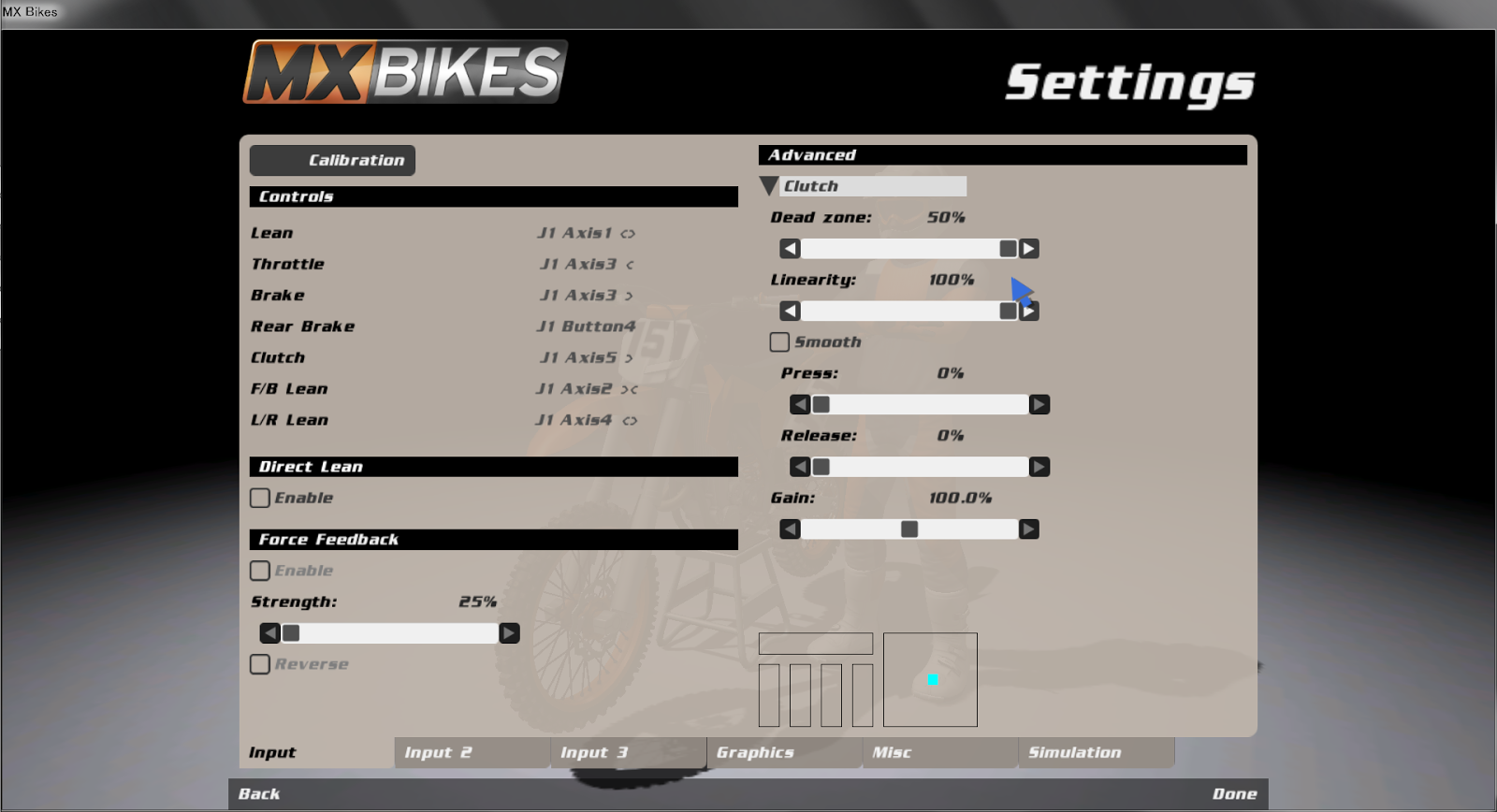


F/B LeanやL/R Leanをスティックで操作する場合はゲームパッドの調子に合わせてDead zoneを設定して下さい


画面下のタブのinput 2をクリックしてさらにキー設定をすすめます

Shift Up / Down ギアの上げ下げ

 最初はニュートラルに入っているので、走りだすときは一度下げて1速、上げて2速、3速とシフトアップしていきます
 走っている間はニュートラルに入ることはありません

Reset 転倒やコースアウトから復帰します

Low Speed 足で蹴って前後に進みます

Sit ライダーがシートに座ります

 Direct に チェックを入れるとキーを操作している時だけ座ります
        チェックが入っていないと押すと座る、また押すと立つのトグル操作になります

Sterter エンジンを再始動します

Change View 視点を切り替えます オンボードが2つ、後方からの視点が1つあります

Look Back 後方確認

Heading 左右を見ます

Tearoff ゴーグルに取り付けた透明な捨てシールドを捨てます
     オフロードを走るMX Bikesでは必須の機能です

Gestures ジェスチャー色々

Chat チャット入力画面が開きます F2キーで過去ログが読めます


Input 3 はリプレイ時のキー設定です


Graphics 画面表示の設定をします

お使いのPCにあわせて設定を変えてみてください
MX Bikesはコースをロードしてからも画面設定が変えられます


Misc その他の設定

音量は好みで

右上のBandwidthは光回線であればHighに

Autochat に文字を入れておけばコース上でキーボードの数字キーを押すだけでクイックチャットが打てます


Simulation 画面の見え方やシミュレーションの設定

Field of View 画面の見える角度を設定

Tilt バイクが傾いた時に画面がどれだけ傾くか

Pitch 上下方向の傾き 数字を少なくすると上を向きます


Riding Aids はお好みで良いと思います

Automatic Shift 自動で変速します 上手く動かないかもしれないのでお勧めしません

Shift Help 機能しているのかわかりません

Automatic Clutch 自動でクラッチをつないでくれます

 止まってもエンストしませんし、クラッチ操作をしたい場合にはオーバーライド(乗っ取って)操作することができます

Traction Help 正しく機能しているのかわかりません

Wheeling Help ウィリーを維持しやすくなります

Brake Help 正しく機能しているのかわかりません

Automatic Rider F/B Lean ライダーの前後荷重移動を自動でしてくれます 正しく機能しているのかわかりません

Automatic Rider L/R Lean ライダーの左右荷重移動を自動でしてくれます 正しく機能している?

 Automatic Rider Lean もオーバーライドして操作することが出来ますので
 とりあえずチェックを入れておいて必要なときだけ操作するといった使い方ができます


右下のDoneをクリックして設定を終わります


画面の解像度や設定を変えた場合はこれでいいか聞いてきますのでOKをクリックします


Testing をクリックしていよいよコースへ行きます

Ctrl+FでFPSが表示できます


コースのSettingsタブをクリックしてWeather Realisticのチェックを外しておくと
任意の天候、気温などで走ることが出来るようになります


画面下のBikeをクリックするとバイクやヘルメット、ウェアの種類や色が選べます
demo版では選べるものに制限があります

右下のStartをクリックしてコースへ行きます


コースへやってきました

ここからもゲームのセッティングへ行けます

Replay リプレイを再生できます

Garage バイクのセッティングが出来ます

To Track コースに出て走ります


画面下の左から2番めのマークをクリックするとPhotoモードに入れます


それではTo Trackをクリックして走りに出てみましょう

ライダー視点 1


ライダー視点 2 こちらのほうが画面の揺れが少なく走りやすいです


後方からの視点

 いろいろな視点を切り替えたり設定を変えたりして自分が走りやすい見え方を探してください


後方視点から後方確認のキーを押すとこんな感じに後ろを見ることができます


とにかくよくころびます


ESCキーを押すとメニューがでます

Continue メニューを消してそのまま続けます

Return To Pit ピットにもどります

Replay リプレイを再生します

Settings ゲームのセッティング画面が開きます
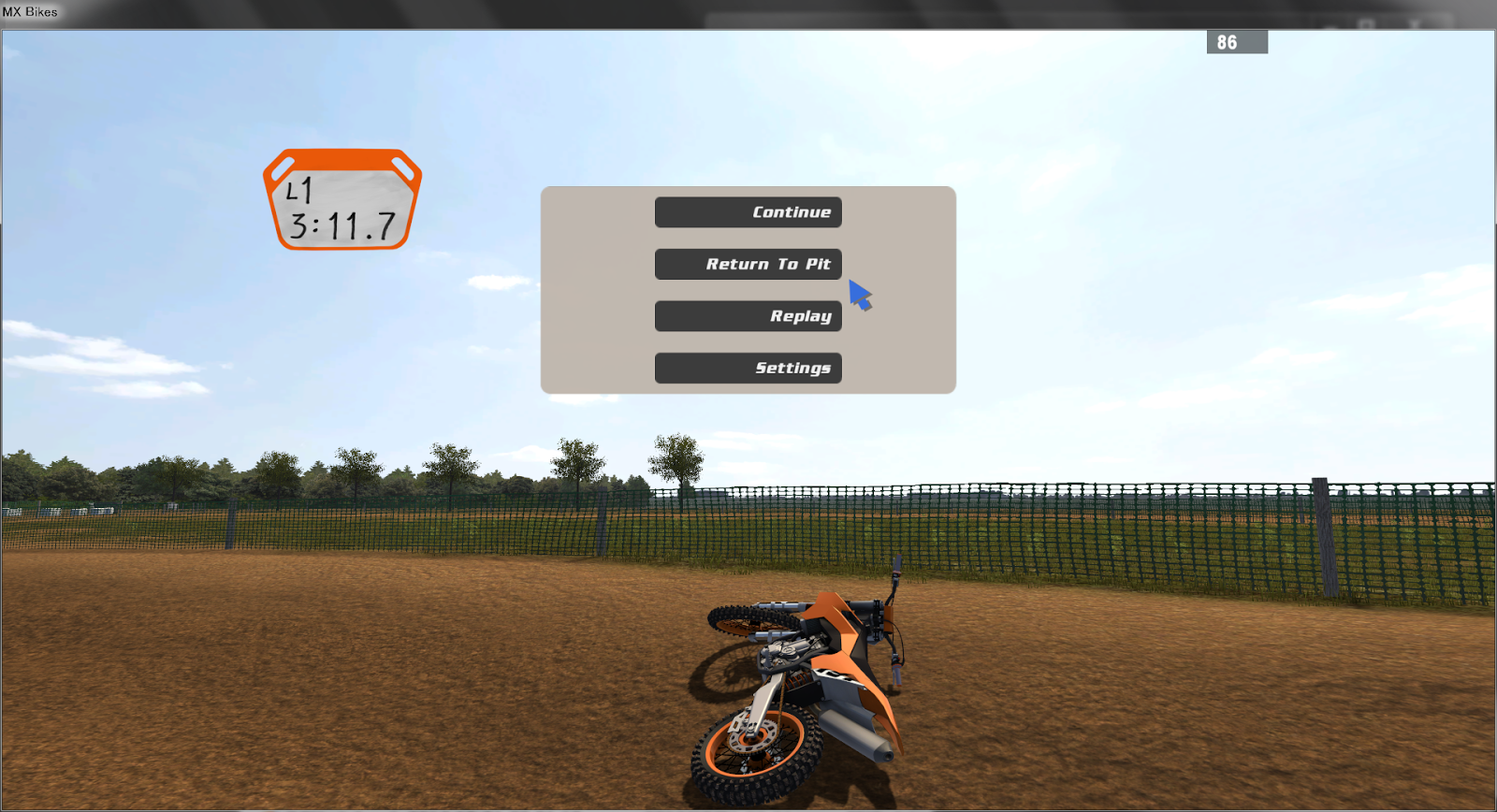


ピットに戻ってタイムを確認


前の画面の左下のBackを押すかESCキーを押すとコースから離れていいか確認画面がでます

OKをクリックするかEnterキーを押すとコースを離れてメニューにもどります


ゲームを終了するにはExitをクリックするかESCキーを押します


確認画面が出たらOKをクリックするかEnterを押すとゲーム終了となります


以上で終了です


MX Bikesは開発途上をしめすベータとして登場しました

これから発展していく様を共に楽しみましょう


取り急ぎMX Bikesのインストールから設定までを簡単に書いてみました

間違っているところやおかしな所があればご指摘おねがいします


 ☆


2014年5月30日金曜日

GP Bikes 画面表示プラグイン "MaxHUD plugin" のつかいかた

GP Bikesにはタコメーターやピットボードはありますが
ライダー視点だとバイクのメーターを見るしかなく、すこし不便に感じます

そんな時はプラグインで画面表示をふやすことが出来ます


HornetMaXさんが制作されたMaxHUD pluginを使ってみましょう


  1. GP Bikes公式フォーラムからMaxHUD plugin v1.6.4をダウンロードする

    http://forum.piboso.com/index.php?topic=79.0


  2. MaXHUD - v1.6.4.zipを解凍する


  3. 解凍しでできたMaXHUD - v1.6.4フォルダから

     MaxHUD_data フォルダ

     MaxHUD_GPB.dlo

     MaxHUD.pdf (マニュアル)

     以上のものを \GP Bikes\gpbikes\plugins フォルダに入れます
     これで準備は終わりです


  4. GP Bikesを起動してコースに出ます


  5. MaXHUDが有効になっていくつかのHUD(小画面)が表示されています


  5.1 Shift+Caps Lockキーを同時に押すとMaXHUDのメニューが表示されます


  5.2 メニューの左半分に表示可能なHUDが並んでいます

     クリックすると表示、非表示が切り替えられます


  5.3 メニューの中央のボタン "…" を押すと、メニューの右側に左のHUDに対応したオプションが表示されます

     オプションでHUDの大きさや表示内容、背景などの設定ができます


  5.4 ここではTimingのHUDを

      Scale : 50%      HUDの大きさを半分に
      Mode : compact   表示する内容を少なめに
      Split hold : 5.00s   スプリットタイムを表示する時間(5秒)

     と設定し、HUDを右クリックしながらドラッグして画面の右下に移動しています


  5.5 Mapの背景はいらないので

      Mapのボタン "…" を押して右のオプションを

      Back graund : No   にしてMapを左上に移動

      メニュー自体も右クリック+ドラッグで移動できます


  5.6 設定が終わったらShift+Caps Lockキーを同時に押すとMaXHUDのメニューが消えます


  6. これでMaXHUDの設定は終わりです

     MaXHUDの設定はC:\Users\ユーザー名\Documents\PiBoSo\GP Bikes フォルダの MaxHUD.ini に保存されています


  7. MaxHUD.ini をメモ帳などで開いて書きかえることでさらに細かく設定を変えることもできます

     たとえばコントローラーの入力をアナログ表示してくれるInputは便利ですが背景が黒だと目につくので
     MaxHUD.iniの数値を書きかえて背景の色と濃さを変えます

     HUDInputs__color_back=[50,100,100,100]


     これでInput HUDの背景がごく薄いものになりました


  詳しい使い方はMaxHUD.pdf (マニュアル)を見て下さい


  MaxHUD pluginはdemoでも動きます

  HUDの場所や内容などを変えて好みを探してみてください

  入力や車体の姿勢を確認しながら練習すれば走りの向上につながりますね


  HornetMaXさんありがとうございます


2014年5月1日木曜日

GP Bikes 便利ないろいろおぼえがき


 2017.02.20 新ライダー視点 (alternative mode) の有効化方法の追加


 ☆ GP Bikes beta11 から採用された新しいライダー視点の有効化方法


 GP Bikes beta11 からライダー視点に新しい "alternative" mode (オルタナティブモード) が追加されました。


 "C:\Users\ユーザ名\Documents\PiBoSo\GP Bikes\profiles\ユーザ名" フォルダ、

 もしくはゲームフォルダ内にプロファイルフォルダを作るように設定している場合は、

 "\GP Bikes\gpbikes\profiles\ユーザ名" フォルダにある
 "profile.ini" ファイルをメモ帳等で開いて


 すでにある [view] の下に "mode=1" と書き足して下さい。

 例

[view]
mode=1


 旧視点ではカメラが車体の動きに連動してウィリーしたら空を映すように動いていましたが、新視点では車体が進む方向に向けてカメラが固定されて車体だけが上下左右に動くようになり、ウィリーしたらカメラの前に車体が直立してくるようになります。


  新視点の利点

 ・画面が進行方向に固定されるため自分がどこへ向かっているのかが把握しやすい。
 ・画面の揺れが少ないので、低FPS環境や残像の多いモニターでも画面が見やすく走りやすい。
 ・より現実感がある。


  新視点の弱点

 ・画面の下や端に見える車体を見て、車体の姿勢やタイヤのグリップを把握しなくてはいけないので慣れを要する。
 ・大きく姿勢を乱すような場合には対処が間に合わない。


  旧視点の利点

 ・beta1 からずっと慣れているので車体の姿勢やタイヤの滑り始めが感知しやすい。
 ・車体を振り回して走るような場合に、画面の動き具合で車体の動きを感知できて限界を探りやすい。


  旧視点の弱点

 ・路面の不整や、車体姿勢の細かい変化でカメラが揺れ続けるのでコースが見えにくい。
 ・低FPS環境や残像の多いモニターだとコースの把握が難しくブレーキングポイント等が見定めにくい。
 ・車体に連動してカメラが動くので現実感がやや薄い。


  新視点まとめ

 車体を振り回さないで限界を超えないように丁寧に走る人や、4輪のレースシムには多いタイプの視点なので4輪レースシム経験者にお勧め。

 進行方向への視点の固定具合や、車体の揺れの反映を自分で調整できるようになればメイン視点になりそうです。


 "mode=1" の数値を 0 にすると旧視点に戻るので、気軽に新旧を比較してみてください。


 ☆ ネットワーク・デバッグ・グラフの表示


   ※ GP Bikes beta10 から表示方法が変わりました


 GP Bikesでオンラインレースを楽しむときに、ネットワークがどうなっているかをグラフで表示します


  \GP Bikes\gpbikes フォルダ内の"gpbikes.ini"をメモ帳等で開いて以下の2行を書き加えます


[debug]
netcode=1


 グラフの内容説明は原文より

Description:
red bars=packets loss (no red bars = 100% quality)
yellow bars = ping (shorter better)
purple bars = time difference wrt server (higher = more lag)


 これでパケットロス、ピン、ラグの状況が把握できますね


 画像は ping 282 のイギリスのサーバーへ繋いだ時のものです
 真っ黄色で日本からだと辛いねえ・・・


 ※ 画像はbeta9cのまま

 beta10からはクライアントとサーバー間の通信が表示されるようになりました


☆ デバッグモードの表示方法


  ※ GP Bikes beta10 から表示方法が変わりました

 GP Bikesには車体の状況を画面にオーバーレイ表示するデバッグモードがあります
 走行中の車両にどういった事が起きているのかを数値やグラフで確認する事ができます


  \GP Bikes\gpbikes フォルダ内の"gpbikes.ini"をメモ帳等で開いて以下の2行を書き加えます


[debug]
physics = 1


 1キーを押すとライダー抜きの車体のみでの荷重を


 2キーを押すとライダーが乗った状態での荷重が確認できます


☆ ライダー視点で路面に映るMODヘルメットの影が表示されない問題の解決策


 GP Bikesをインストールしたフォルダ(\GP Bikes\gpbikes)内の"rider.pkz"を別の場所へコピーした後に7zip等で解凍して
 rider\helmets\defaultフォルダから以下のファイルを対象のヘルメットフォルダへ持ってくる


 MODヘルメットのフォルダへコピーするファイル

c_helmet.edf


 MODの物を純正の物に置き換えるファイル

helmet_s.edf


 内容を書き換えるファイル

gfx.cfg

ここから
↓
model = helmet.edf
visor = visor
shadow = helmet_s.edf

cockpit
{
model = c_helmet.edf
shadow = helmet_s.edf
}
↑
ここまで


☆ メニューをスキップして直接コースのピットへ行く "テスティング・モード" の設定方法


  GP Bikesにはメニューを経由しないで直接コースへ出る"テスティング・モード"があります

  スキンやMODをすぐにゲーム内で試せるので便利です


 1. \GP Bikesフォルダに新しいテキストファイルを作り、名前と拡張子を testing.bat へと変える

   GP Bikesフォルダは core.exe のあるフォルダです
   テキストファイルの名前はなんでもかまいません


 2. testing.bat を右クリックして編集を選び開く


 3. core.exe -testing と書いて保存して閉じる


 4. \GP Bikes\gpbikesフォルダに新しいテキストファイルを作成し、名前と拡張子を変えて設定用の testing.ini ファイルを作る

   gpbikesフォルダは bikes や tracks などのフォルダのあるフォルダです


   一例

 ファイル名 testing.ini

 内容

[bike]
bike_id = Yamaha_500_YZR_93
paint = JC21_YZR_93
helmet = X-Lite
helmet_paint = Marco_Simoncelli
suit_paint= biaggi

[track]
track_id = NC - Suzuka
track_layout =

[settings]
weather_realistic = 0
weather_conditions = 0
temperature = 25
wind_direction = 0
wind_speed = 0
track_conditions = 0


 使用するバイク、ヘルメット、トラック(コース)はお使いのGP Bikesに入っているものを指定して下さい


 5. 最初に作った testing.bat ファイルをダブルクリックすると testing.ini ファイルの内容を読み込んでGP Bikesが起動します


☆ スクリーンショットを高画質で撮る


 GP BikesではF11キーを押すことでいつでもゲーム画面のスクリーンショットが撮影できます
 撮影した画像は\gpbikes\scrshots フォルダに入ります

 標準設定では .jpgで撮影されますが
 ”GP Bikes”フォルダ内の"core.ini"ファイルをメモ帳で開いて

[screenshot]
format = TARGA

 と書き加えるとより高画質な .tgaフォーマットで保存されるようになります


☆ プロファイルフォルダをCドライブのドキュメントフォルダではなくゲームフォルダ内に作るようにする


 GP Bikesのゲーム内でプロファイルを作ると

 C:\Users\ユーザー名\Documents\PiBoSo\GP Bikes\profiles

 の中に各プロファイル別にフォルダが作られます

 新しくべつにGP Bikesをインストールしても元のプロファイルを呼び出せるのは、便利なこともあれば不便なことも有ります

 ”GP Bikes”フォルダ内の"core.ini"ファイルをメモ帳で開いて

[windows]
compatibility=1 ←この数字を"0"にするとゲームフォルダ内にプロファイルが作られるようになります


☆ ゲーム内のテクスチャや影、反射の解像度を上げる


 ”gpbikes”フォルダ内の"gpbikes.ini"をメモ帳で開いて

[core]
texture_quality = 1
bike_shadow = 1024
bike_reflections = 512

 等と書き加えるとより高画質なゲーム画面になります
 ただし、PCへの負荷も増しますので各自で数値を調整して下さい


texture_quality =  の数値は以下の中から指定します

0 -> uncompressed, OpenGL default
1 -> uncompressed, 32 bits
2 -> uncompressed, 16 bits
3 -> compressed, OpenGL driver
4 -> compressed ( the default value )

"1"が高画質になるそうですが負荷が高くてゲームが重くなるようでしたら数字を増やしてみてください


bike_shadow = 1024
bike_reflections = 512

これらの数値は256の倍数で指定するといいそうです
(256、512、1024など)

PCの負荷と相談しながら調整してみてください


☆ リプレイのカメラをズーム付きの物に


各バイクフォルダに入っている"cameras.cfg"と
各サーキットフォルダに入っている"サーキット名.tsc"
に数行書き足すことでリプレイカメラがバイクを追ってズームするようになります


バイクの例
各バイクフォルダ内の"cameras.cfg"をメモ帳で開き最後の部分に

size
{
x = 0.5
y = 1
z = 2
}

と書き足す


サーキットの例(筑波サーキットの場合)

筑波サーキットフォルダ内の"Tsukuba.tsc"をメモ帳で開き、ズームさせたいカメラの後に

autozoom
{
enable = 1
reference = 0.100000
min = 0.000000
max = 60.000000
}

と書き足す

以下一例

camset1
{
name = Trackside
numcameras = 12
camera0
{
type = 0
pos = -64.013077, 4.210561, -8.837755
fov = 37.000000
rot = 0.000000
limit
{
enable = 1
start = 2062.000000
end = 201.000000
}
autozoom
{
enable = 1
reference = 0.100000
min = 0.000000
max = 60.000000
}
}
camera1
{
type = 0
pos = 101.521317, 4.690925, 20.397736
fov = 37.000000
rot = 180.000000
limit
{
enable = 1
start = 200.000000
end = 293.000000
}
autozoom
{
enable = 1
reference = 0.100000
min = 0.000000
max = 60.000000
}
}

ですとか

camset3
{
name = Marshall
numcameras = 13
camera0
{
type = 0
pos = -61.581764, 3.246959, 1.215519
fov = 20.000000
rot = 0.000000
autozoom
{
enable = 1
reference = 0.100000
min = 0.000000
max = 60.000000
}
}
camera1
{
type = 0
pos = 165.805496, 8.222149, 10.004473
fov = 20.000000
rot = 220.000000
autozoom
{
enable = 1
reference = 0.100000
min = 0.000000
max = 60.000000
}
}
camera2

のようにautozoom以下7行を書き足すことでズームするようになります

 ※ 文字の色は関係ありません


 注意点

 バイク、サーキット共に、ファイルを書きかえてもサーバーとのミスマッチは起きません

 ズーム化したバイクで通常のサーキットを走ってもリプレイはズームになりませんが問題なく再生されます

 ズーム化したサーキットを通常のバイクで走るとリプレイが真っ暗になりゲームが固まることが有ります


 筑波サーキット用のファイルを作ってみましたので置いておきます


 ※ "Trackside"カメラの4と8を固定カメラから動くカメラに変えています。これで走行ラインを外してもアイキャッチが入りません
  ※ 必ずサーキット付属の"Tsukuba.tsc"のバックアップを取ってから置き換えて下さい


 ☆ リプレイ中にカメラや、表示するバイクをキーボードショートカットで切り替える


   Alt + テンキーの数字キー でカメラを
   Shift + テンキーの数字キー で表示するバイクを (マルチかそのリプレイでバイクが複数走っている場合)
   Ctrl + テンキーの数字キー で再生、停止、スロー、コマ送りなどが出来ます


 ノシ

2014年3月27日木曜日

GP Bikes サーバーの立てかた

'14.7.15 国名表示と複数カテゴリーを指定する方法を追加
     .batファイルを作ってサーバーを起動する方法を追加


GP Bikesはインターネットを経由して一緒に走ったり、レースをすることが出来ます。


GP Bikesはゲームとサーバーを同時に起動することができます


 まずは公式フォーラムのサーバーに関するページを読んでみて下さい。


  ※ 試される方は各自の責任においてやってくださいませ

  ※ サーバーを立てるためにはルーターやファイアウォールのポートを開く必要があります
  ※ GP Bikesの使用ポートは10500から10510です


1台のPCでゲームのクライアント(参加者)とサーバーを同時に起動できるようにします


1. ゲームとは別にサーバー用のGP Bikesをインストールする

 自分が遊ぶゲームとは別に、サーバー専用にするGP BikeをPC内の別の場所にインストールして下さい

  ※ インストールに使用するのはゲームと同じ”gpbikes-beta5b.exe”です

  ※ 1台のPCに2つのGP Bikesがインストールされることになります

  ※ サーバー用にするGP Bikesはデモ版のままでかまいません


2. サーバー用GP Bikesの設定


2.a .bat ファイルを作ってサーバーを起動する方法

 1. \GP Bikesフォルダに新しいテキストファイルを作り、名前と拡張子を変える

   名前は server などわかりやすい任意の物に、拡張子は.batにしてください
   たとえば server.bat など


 2. server.bat を右クリック→編集をえらんで開き、以下の文を書き込んで保存して閉じる

core.exe  -dedicated 10508 -set params dedicated.ini


  ※ クライアントとサーバーが同じポートを使うと上手くいかないので、1台のPCで両方をかねる場合はサーバーのポート番号を10510以外にして下さい


2.b ショートカットを作って起動する方法

 インストールして出来た”core.exe”のショートカットを作ります

 出来た”core.exe - ショートカット”を右クリックしてプロパティを選択
 ショートカットタブのリンク先に
” -dedicated 10508 -set params dedicated.ini”
 と書き足して下さい

  -dedicatedの前には半角スペースを入れて下さい

 Dドライブ直下にサーバー用GP Bikesをインストールした場合はリンク先のボックス内はこうなります

"D:\GP Bikes\core.exe" -dedicated 10508 -set params dedicated.ini
 

  ※ クライアントとサーバーが同じポートを使うと上手くいかないので、1台のPCで両方をかねる場合はサーバーのポート番号を10510以外にして下さい


  ※ .batを作るか、ショートカットを作るかのどちらかひとつでかまいません


 3. ”gpbikes”フォルダに”dedicated.ini”を作る


  ※ ”dedicated.ini”を作る場所は”gpbikes.ico”のあるフォルダです
    ”core.exe”と並んでいてはいけません


 ”gpbikes”フォルダの中で右クリックして”新規作成”→”テキストドキュメント”を選択して”新しいテキスト ドキュメント.txt”を作ります

 ”新しいテキスト ドキュメント.txt”をメモ帳で開きます

 ↓ここから↓
[connection]
name =
maxclient =
password =
admin_password =
location =
bandwidth = ; 0 -> low, 1 -> medium, 2 -> high
max_ping =
whitelist = ; the filename of the whitelist
blacklist = ; the filename of the blacklist
polls_disable = ; if set to 1, polls are disabled
MOTD = ; message of the day

[export]
results =  ; html or xml, If set it will automatically export results at the end of the race
directory = ; the directory where results will be saved ( must exist )
units =  ; 0 -> metric units, 1 -> US units, 2 -> UK units

[replay]
save = ; 0 or 1, If set to 1 it will automatically save the full replay at the end of the race
directory = ; the directory where replays will be saved ( must exist )

[event]
track = ; track ID ( for ex. Victoria )
track_layout = ; track layout ( for ex. Short ). Empty -> Default;
category = ; bike category allowed. Empty -> Open; GP125; GP125 Cup; GP500; GP1000

[rating]
class = ; A -> 2000+, B -> 1600-1999; C -> 1200-1599; D -> 800-1199

[weather]
realistic = ; 0 or 1, if set to 1, following params are ignored
conditions = ; 0 -> sunny, 1 -> cloudy, 2 -> rainy
temperature = ; air temperature, celsius
wind_direction = ; 0 -> north, 1 -> north-east, 2 -> east, ..., 7 -> north-west
wind_speed = ; meters/second
track_conditions = ; 0 -> dry, 1 -> wet

[hardcore]
force_cockpit = ; 0 or 1
no_aids = ; 0 or 1
limited_tyre_sets = ; 0 or 1

[race]
quick_race = ; 0 or 1. If set to 1, practice, warmup, sighting lap and warmup lap are skipped
practice_length = ; minutes
qualify_length = ; minutes
warmup_length = ; minutes
sighting_lap = ; 0 or 1
race_length = ; % of full length
restart_delay = ; server restart time in seconds
pause = ; 0 or 1. If set to 1, the event is paused and saved at the end of "pause_session"
pause_session = ; practice, qualify, warmup or race
pause_directory = ; the directory where data is saved. The default is "resume"
resume = ; the file to load to resume an event

[live]
enable = ; 1 to enable live timing
port = ; the UDP port
password =
↑ここまで↑

 以上をコピーして貼り付けで下さい

 いちど保存して”新しいテキスト ドキュメント.txt”を”dedicated.ini”にファイル名も拡張子もリネームして下さい


 各設定項目にかんしてはリンク先の英語ドキュメントを参照して下さい
 以下は実験によりわかった事です


[connection]
name =     ←サーバーの名前
maxclient =   ←参加者の人数
password =   ←サーバーに入るためのパスワード
         空欄ならパスワードでブロックされません
admin_password = ←よくわかりません
location = Japan ←国名を指定できます
          ランチャーのサーバーをクリックすると表示される情報一覧に国名が表示されるようになります
bandwidth = ; 0 -> low, 1 -> medium, 2 -> high
        ↑使用しているネット回線の速さ 2 を推奨します
max_ping =   ←PINGの高い人の接続を拒否できます
whitelist = ; the filename of the whitelist
blacklist = ; the filename of the blacklist
polls_disable = ; if set to 1, polls are disabled
MOTD = ; message of the day   ←サーバーに入ってきた人に自動チャットメッセージが送れます

[export]
results =  ; html or xml, If set it will automatically export results at the end of the race
     ↑リザルトをhtmlかxmlで出力できます
directory = ; the directory where results will be saved ( must exist )
     ↑リザルトの出力先をフルパスで指定できます
units =  ; 0 -> metric units, 1 -> US units, 2 -> UK units

[replay]
save = ; 0 or 1, If set to 1 it will automatically save the full replay at the end of the race
     ↑1ならリプレイを保存、0なら保存しない
directory = ; the directory where replays will be saved ( must exist )
     ↑リプレイの保存先をフルパスで指定できます

[event]
track = ; track ID ( for ex. Victoria )
     ↑使用するサーキットを指定できます
      名前はサーキットのフォルダに使われている名前を書きます
track_layout = ; track layout ( for ex. Short ). Empty -> Default;
category = ; bike category allowed. Empty -> Open; GP125; GP125 Cup; GP500; GP1000
            ↑サーバー内で使用できるバイクカテゴリーを指定できます
       OPEN ですべてのバイクが使えるようになります
       GP1000/GP500 このように "/" で区切ると複数のカテゴリーが使用可能になります

[rating]
class = ; A -> 2000+, B -> 1600-1999; C -> 1200-1599; D -> 800-1199

[weather]
realistic = ; 0 or 1, if set to 1, following params are ignored
      ↑ 0 にすると以下で設定する項目が
       1にするとサーキット所在地の現在の天候が適用されます
conditions = ; 0 -> sunny, 1 -> cloudy, 2 -> rainy ← 0 で晴天
temperature = ; air temperature, celsius ← 気温
wind_direction = ; 0 -> north, 1 -> north-east, 2 -> east, ..., 7 -> north-west  ← 風向き 0 で北からの風
wind_speed = ; meters/second
track_conditions = ; 0 -> dry, 1 -> wet ← 風速

[hardcore]
force_cockpit = ; 0 or 1
       ↑1にするとコクピット視点しか使えなくなります
no_aids = ; 0 or 1  ← 1 でアシスト使用不可
limited_tyre_sets = ; 0 or 1

[race]
quick_race = ; 0 or 1. If set to 1, practice, warmup, sighting lap and warmup lap are skipped
      ↑ 0 にすると以下で設定する項目が
       1にすると予選と決勝のみのレースになります
practice_length = ; minutes ←練習を何分間行うか
qualify_length = ; minutes  ←予選を何分間行うか
warmup_length = ; minutes  ←ウォームアップを何分間行うか
sighting_lap = ; 0 or 1   ←サイティングラップを行うか
race_length = ; % of full length
       ↑レースの長さを数字で設定します
        50なら半分の周回数になります

restart_delay = ; server restart time in seconds
pause = ; 0 or 1. If set to 1, the event is paused and saved at the end of "pause_session"
pause_session = ; practice, qualify, warmup or race
pause_directory = ; the directory where data is saved. The default is "resume"
resume = ; the file to load to resume an event

[live]
enable = ; 1 to enable live timing
port = ; the UDP port
password =


 各設定の書き方は

  name = test_japan
  password = 819

  results = html

 といった感じです”=”の右に半角スペースが必要なのかは検証していません


[event]
track = SPA V1
track_layout = ;
track2= NC - Suzuka
track2_layout=
category =

 このようにサーキットを追加すると、自動でレースが終わるごとに次のサーキットへ行くようになります
 最後のサーキットでのレースが終わったら最初のサーキットに戻ります

// track = NC - Mugello
// track_layout = ;
// track = Tsukuba
// track_layout = ;

 このようにトラックの前に "// " と入れるとサーバーにトラックが読み込まれなくなります
 頻繁に使うトラックを dedicated.ini ファイルにあらかじめ書き込んでおき、使いたい時だけ "// " を書いたり消したりすれば便利です


 4. サーバーの起動


 4.a .batファイルを作った場合

  server.bat をダブルクリックすればサーバーが起動します


 4.b ショートカットを作った場合

  サーバー用に作った”core.exe - ショートカット”をダブルクリックすればサーバーが立ち上がります


 サーバーが立っているか確認するには公式の

   GP Bikes | Stats

 を開いて、自分で立てたサーバーが表示されていれば成功です


 サーバーに参加者が接続してくると名前とIDが表示されます

 下のボックスに文字を打てば参加者にはチャットで表示されます
 参加者からのチャットは現状では見えないようです


 5. サーバーの終了

  サーバーは右下の”Quit”をクリックすると終了します


 MODを使用するときの注意点

 バイクMODはサーバーとクライアント両方に同じものが入っている必要があります

 ゲーム上からサーバーは見えますが、同じものが入っていないままサーバーに入ろうとすると”mismatch”と表示されて参加できません

 たとえばサーバーに"WSS","GSV-R"が入っていたらクライアント側にも"WSS","GSV-R"が入っている必要があります

 サーバーがバイクカテゴリーを指定している場合は、サーバーに入っているそのカテゴリーのバイクがクライアントに入っている必要があります

 たとえば、サーバーがGP500を指定していて、"NSR"."YZR"が入っていたらクライアント側にも"NSR"."YZR"が入っている必要があります


 クライアント側にサーバーに入っているバイク以外のバイクMODが入っていても問題ありません


  ※ サーバーが指定している、入っているバイクMODが
     クライアント側にも入っている必要がある


 サーバーに入っているコースMODがクライアントに入っていない場合はゲーム上からサーバーが見えず参加できません


  以上です


 おさらい

 ・ ルーターやファイアウォールのポート10500-10510を開ける

 ・ サーバー用のGP Bikesをインストールする

 ・ .batファイルを作るか
   サーバー用のGP Bikesのショートカットを作って設定

 ・ gpbikesフォルダに”dedicated.ini”を作る

 ・ サーバー用のGP Bikes ”core.exe - ショートカット”をダブルクリックして起動させる


 ・ サーバーの名前に決まったルールは無いようですが
   使用しているバイクMODをサーバー名に書いておけば参加者が準備しやすいと思います


  分かりにくいところがあれが気軽に質問して下さい

  間違っている所があれば教えてください


 それではいい旅を


2014年2月18日火曜日

GP Bikes 鈴鹿サーキットのMODが登場


GP Bikes公式フォーラムにて鈴鹿サーキットMODが公開されました。


制作はフランスのnoss69さんです。


これまでにもいろいろなコースMODを試してきましたが、ここまで見栄えと完成度の高いコースはありませんでした。


コースの起伏、傾きの再現度が高く、コース外のオブジェクト一つ一つが高品質でとても良く出来ています。
バナーは8耐仕様になっていますが、コース脇のクレーン車や最終コーナー外側の仮設スタンドなどはF1仕様になっています。

コースレイアウトはF1で使われている4輪用ですが、ヘアピン後の2輪専用シケイン、最終コーナー手前の4輪とは別の2輪専用シケインが設置されています。

2輪専用シケインはパイロンで仕切られていますが、走行することもできます。


鈴鹿サーキットをバイクゲームで走るのはPS2のツーリスト・トロフィー以来ですが、GP Bikesのシミュレーターらしい挙動で走るとやはり楽しいですね。
ただ、鈴鹿はどのレースゲームで走っても上手く走れない苦手なコースなので、攻めて気持ちよく走れるようになるにはかなりの練習が必要になりそうです。

路面はスムーズで変な段差や凸凹もなく走りやすく、コース外のオブジェクトがたくさんあるのでブレーキングの目安も見つけやすそうです。

コースはわずかなアップダウンやキャンバーなども再現されているので、それらを上手く使って走ればより速く走れるようになりそうです。


有志が制作した GP Bikes 用のバイクやコースのMODは無料で公開されています


コースを追加して走りたい場合は

GP Bikesをインストールして出来る"gpbikes"フォルダ内に"tracks"フォルダを作り、その中に"NC - Suzuka"を入れるとゲーム内でtrack(コース)を選択して走ることが出来るようになります。

 GP Bikes\gpbikes\tracks\NC - Suzuka


バイクを追加したい場合は"bikes"フォルダを作ります
SUZUKI GSV-Rを追加して走る場合はこのようなファルダ構成にします

 GP Bikes\gpbikes\bikes\Suzuki-GSVR


MODの入手はGP Bikes公式フォーラムや、GP Bikesを扱ったフォーラムから出来ます。

GP Bikes Beta4bについて

GP Bikes beta4 が2013年12月15日に公開されました


その後、リプレイの不具合等を修正して GP Bikes beta4b となりました


beta3からbeta4への変更点

Changelog: fix: brakes simulation
fix: slipstream
fix: bike reset
fix: direct connection category mismatch
fix: crash when going to track for a race
fix: send setup changed to share setup
fix: flagman
fix: admin page
fix: xml export
fix: penalties export
fix: free camera speed controls
fix: alpha sort
new: gearbox engine cutoff support
new: gearbox preload support
new: helmet model change option
new: helmet paint support
new: riding styles support
new: dedicated server chat
new: plugins track centerline
new: race start sound
new: setup export
new: replay camera controls setting
new: track help disable option
new: framerate cap
new: autobrake disable option
new: cockpit info disable option

走らせてすぐに感じる変化はブレーキの効きがおだやかで調整が楽になったことです。
beta3まではすぐにブレーキがロックしたり、効きすぎてリアが浮いて前転してしまうことが多かったのですが、beta4ではじわりと効かせたあとに調整することが簡単になり、より安全に楽しく走れるようになりました。

GP Bikesにとって最も大きな変更点は、車両ごとの性能や性格、特性を決める物理挙動設定ファイルが非暗号化され、それぞれの車両に合わせた数値に設定することで、バイクの大きさ、エンジン、タイヤなどの違いを表現することが出来るようになりました。
市販車なら市販車の、レーサーならレーサーの性能や特性をユーザーが設定することで個性を実現できるようになりました。

オンラインレースではサーバーとクライアントの間でファイルの照合が行われるので、誰かが勝手に出力を上げて得をするといった事はありません。

その他にはヘルメットのモデリングが変更できるようになり、ライダーの顔とも言えるヘルメットを、バイクやバイクのスキン(カラーリング)とは別に選べるようになりました。
MODでSHOEIやSHARK等を選んで好きなカラーリングで好きなバイクに乗って走ることができるようになりました。


 2014年2月18日現在 価格は 22 euro となっています。


2013年7月21日日曜日

GP Bikes Beta3 プレイ動画

GP Bikes Beta3 プレイ動画


GP Bikes Beta3のプレイ動画をyoutubeにアップしました


Track : Laguna Seca (MOD)
Bike : HONDA RC213V (MotoGP13 MOD)
Controller : neGcon (namuco)
Plugins : MaxHUD v1.1.0b / AdvancedHUD

ラグナセカをホンダRC213Vケイシー・ストーナーで走ってみました
前半はライダー視点、後半はリプレイです

ライダー視点に表示されている各種メーターや数字はプラグインです

画面中央上にはスピード表示と使っているギヤ
その下は最速ラップとのタイム差
画面右上の図形はバイクの姿勢を横から見たもので
左がフロントの車高、右がリアの車高です

画面左下はバイクのフロント部分の車高のグラフで、前のラップと比較することができま­す

その右横のバーはコントローラーからの入力と、バイクの状態をリアルタイムで表示して­います
上から、緑のバーがアクセル、赤いバーの上がフロントブレーキ、下がリアブレーキ
青いバーはクラッチ(設定により自動)、黄色のバーがリーン(バイクの左右方向の傾き­)
黒いバーはステアリング(ハンドル、フォーク、タイヤ等)の車体に対する切れ角です

コントローラーで操作しているのは、アクセル、フロントブレーキ、リアブレーキ、リー­ンです
クラッチ、ステアリングはゲーム内の設定で自動操作になっています

アクセル、前後ブレーキはコントローラーのアナログ操作に比例していますが
リーンはプレイヤーの操作に対する結果であり入力値をそのまま反映している物ではあり­ません

画面下のメータはAdvancedHUDの色を変えたものです
画面右下はラップタイムやセクタータイムの表示です

これらの画面表示はMaxHUD v1.1.0b と AdvancedHUDを使っています
この他にも色々な表示を並べたり、選んだりできます

フロントをポンポン浮かしながら走っているのは車体セッティングで電子制御を切ってい­るためと
プレイヤーがヘタなためです

まだまだマイナーで情報の少ないGP Bikesですが、いちど慣れてしまえば必ず楽しく走れるようになります