ラベル Game の投稿を表示しています。 すべての投稿を表示

2016年12月12日月曜日

GP Bikes beta10 が公開されました


  2016.12.09 現在 beta10c が最新版です

 ※ GP Bikesをインストールする時は必ずクリーンインストールして下さい。
 ※ 過去にGP BikesをインストールしたPCには過去バージョンのプロファイルが作られていますので消去するか移動させて下さい。

  C:\Users\ユーザー名\Documents\PiBoSo\GP Bikes\profiles


 2016.11.20に GP Bikes beta 10 が公開されました


beta9からbeta10への変更点

Changelog:
fix: soft terrain tyre simulation crash
fix: improved rear suspensions geometry debug
fix: memory usage optimization
fix: dynamic track surface optimizations
fix: server restart
fix: web servers browser clients list
fix: bike reset with missing checklines
fix: bike reset with the bike still moving after a crash
fix: testing mode crash with missing testing.ini
fix: white and chequered flags
fix: compare setup
fix: setup change bug
fix: specular + shadow rendering path
fix: blending + bump rendering path
fix: HTC Vive mirroring to the main window
new: "Linkage Rod Swingarm" rear suspension geometry simulation
new: remote bikes visible in pits, too
new: remote bikes visible in the pits when not on track
new: lean heading support
new: TrackIR support 


 2016.12.03に GP Bikes beta10bが公開されました

 beta10を使った負荷テストやユーザーからの報告を受けてバグフィックスされ、フォーラムで上書きパッチの形で配布されました。


 2016.12.09に GP Bikes beta10cが公開されました

 負荷テストやユーザーからの報告を受けてバグフィックスされ正式版として公開されました。

 beta10cの変更点

Changelog
fix: TrackIR rotations
fix: replay bug
fix: race manager bug
fix: reflections bug
fix: plugins rendering bug
fix: replay of the bike reset
fix: more smaller bugs
fix: bike reset bug
fix: reflections and shadows optimization
fix: VR tracking in the external view, too
fix: pitboard bugs
fix: pitboard optimization


 beta10の特筆すべき変更点

 ・ GP Bikes ユーザーからもっとも要望が多かった core.exe のクラッシュを解消することを目的に公開された。

 ・ ネットコード・デバッグモードでサーバーとクライアント間の通信が表示されるようになった。

 ・ ユニットプロリンク・サスペンションがシミュレートできるようになった。

 ・ Murasama RC990 2003 のリアサスペンションがユニットプロリンク形式になった。


 beta10bの特筆すべき変更点

 ・ beta10での負荷テストやユーザーからの報告を受けてのバグフィックスパッチ。


 beta10cの特筆すべき変更点

 ・ beta10bでの負荷テストやユーザーからの報告を受けてのバグフィックス。


  GP Bikesは2016年12月09日現在 27ユーロで販売されています。


 GP Bikes beta10 は
   「過去に遊んでいたけど今はやってない」
      そんな方にお薦めです


 GP Bikesはベータフェーズに移行してから細かくバージョンアップされてきました。
 アップデートのたびに新しい機能が搭載されたり改善されたりしてきたので、各バージョンによって走らせかたにコツや癖があります。
 そのため「GP Bikesのバージョンが変わった時にそれまでの操作では上手く走れなくなった」といった事が起きがちです。


 過去のバージョンアップで走らせかたに大きな変化をもたらしたもの


 ・ コントローラーの操作を車体の傾きに直接的に反映させるダイレクトリーン・オプションが追加された。

 ・ ダイレクトリーンの効き具合を数値で調整できるようになった。

 ・ チェーンがスプロケットを引っぱる力をシミュレートするようになり、アクセルの開閉によってリアスイングアームを上下に動かす力の影響が大きく変わった。

 ・ 独自にエンジン性能や車体特性を設定したバイクMODが使えるようになった。

 などがありました。


 ダイレクトリーンについて

 ダイレクトリーンは、コントローラーの操作に対して車体がどれくらい機敏に反応するかをプレイヤーの好みに合わせるために搭載されました。

 GP BikesはEscキーを押せば走りながらでもメニューを呼び出せますので、ダイレクトリーンの数値を上下させて自分の感覚に合う値を探してみて下さい。

 調整は、Settingsの画面左下のInputタブを押してInput画面を開いて、画面左中央のDirect Leanのスライダーを左右に動かして行います。

 数値を下げすぎるとバイクの動きが操作に遅れるようになり、切り返しなどが重くて苦しくなる事があります。
 数値を上げすぎると車体の動きにフロントタイヤの舵角が追従しなくなり、急な操作でフロントタイヤから滑って転倒する事があります。

 ダイレクトリーンの調整とともに、Input画面右側のAdvanced下のプルダウンメニューからLeanを選択して、Smoothにチェックを入れてPress、Release、それぞれの数値も変更すると入力操作に対する車体の反応をより細かく調整できます。

 ダイレクトリーンの数値を大きくすると操作に対する反応が早くなるのでスムースの数値を上げて過敏な部分を減らしたり、ダイレクトリーンを小さくして全体の反応をゆったりさせてスムースを切ったりと、プレイヤーの好みで様々な組み合わせができます。


 チェーンドライブのシミュレーションについて

 チェーンドライブのシミュレーションは導入以前と導入以降の変化が大きく、操作方法に大きな違いが出来ました。

 beta5までは現実のバイクに置き換えると、テールリフトを抑えるリンク機構を持たないシャフトドライブのようなリアサスペンション周りの挙動になっていました。
 シャフトドライブのバイクでアクセルを開けると、駆動力の反力で車体後部が持ち上がる、リアタイヤを路面に押し付ける力が発生します。

 チェーンドライブのバイクではアクセルを開けると後輪を路面に押し付ける力が発生しますが、シャフトドライブほど強くバイク後部を持ち上げる力は発生しません。

 チェーンドライブ・シミュレート導入以前のGP Bikesではアクセルの開閉で上下するスイングアームを走りのリズムに組み込むことができて、コーナー前半ではアクセルを閉めて旋回し、コーナー後半ではアクセルを大きく開けてタイヤを路面に押し付けるような走りが出来ました。

 導入以前のアクセル開閉に対する反応は単純で直線的でした。

 導入以降は個々の車体設定の違いから、アクセルを開けると車体の後部が持ち上がる(リアタイヤを路面に押し付ける)バイクと、アクセルを開けると車体後部が沈み込む(リアタイヤを路面に押し付けない)バイクがあります。
 前者はアクセルを開けるとタイヤが路面に押し付けられるので後輪が車体全体の進む方向を強く支配するようになり、後者はタイヤが横へスライドして前輪を軸に後輪を横へ振り出すような走りになります。


 バイクMODが使えるようになったことについて

 初期のバイクMODは純正車両の3Dモデルを入れ替えて見た目だけを変えるものでしたが、現在では3Dモデルや挙動設定、エンジン音などを制作、変更できるようになりました。

 現実のバイクをなるべく正確に再現しようとしたバイクMODがある一方で、フィクションになってでも乗りやすくしたバイクMODがあったりと様々です。

 中には乗りやすさを優先するあまり非現実的な設定になり公式フォーラムで大論争を巻き起こしたバイクMODもありました。

 beta10で乗れるバイクMODには、前輪を軸に後輪を横へ振り出してスライドさせて向きを変えるようなバイクMODや、後輪を路面に押し付けて斜め前へ滑らせながら進むようなバイクMODがあります。


 「過去に遊んでいたけど今はやってない」そんな方へ

 GP Bikesはbeta 8~9~10で飛躍的に乗りやすくなりました。

 過去バージョンで起こりがちだった不条理な転倒が減り、現実のバイクのように乗ることでイメージトレーニングに役立てることも出来ますし、MODによってはゲーム的な無茶な乗り方で速さだけを追求することも出来ます。

 デモで乗れる125ccはしばらく更新されずアップデートの間に埋もれ、現在は公式にアンプレイアブルと明言されています。

 まずはGP Bikes純正のvictoria (フィリップアイランド)とGP1000クラスのMurasama RC990 2003を試してみて下さい。


 コントローラーの設定について

 Direct Leanを70%ほどから始めてお好みに。

 LeanのDead zoneをコントローラーから手を離しても真っすぐ走るようになるまで調整して下さい。

 Smoothにチェックを入れてPress,Releaseを20%ほどから始めてお好みに。

 ブレーキングでバイクごと前転してしまうようならBrakeのGainを90%から始めてお好みに。


 バイクのセッティングについて

 Trackに出てから画面下のGarage→Othersと進んでElectronicsのTCSを0にしてトラクションコントロールを切って下さい。
 Anti Wheelingを0にしてウィリー制御を切って下さい。
 TCSとAnti Wheelingが効いているとバイク自体の特性が解りにくくなるので切ります。

 さらにGeneralタブのEngine MappingをWet [W]にしてエンジンマッピングをウェット設定にしてエンジン特性をおとなしくします。慣れてきたらRace 1 [R1]に戻して溢れ出るパワーを楽しんで下さい。


 Riding Aidsについて

 Settings画面の右側のRiding Aidsの項目にチェックを入れると有効になります。

 Automatic Clutch (オススメ)
  バイクが停止した時にエンジンが止まらないように自動でクラッチを切ってくれます。
  グラベルから脱出する時に絶妙なクラッチワークを自動でやってくれます。

 Traction Help、Wheeling Help、Brake Help
  有能すぎるほどに効果があります。
  転倒を防ぐためには有効ですがバイク本来の動きがわかりにくくなるので慣れてきたら無効にして下さい。


 おわりに

 GP Bikesは他のゲームのようにタイミングに合わせてコントローラーのスティックやトリガーをいっぱいまでストロークさせるような操作では上手く走れません。

 MotoGP並の速さで走りながらコントローラーをじわじわと操作するのは苦痛に感じるかもしれませんが、他のゲームには無い”バイクに乗ってる感”を体験するために色々と楽しみながら工夫してみて下さい。
 修行でも仕事でも義務でもありませんからお気軽に。


    「走りたくなったら走る、いやになったらやめる。」


 たった3人のイタリア人が作る奇跡のような作品を楽しめることに感謝を込めて 😆


GP Bikes beta9 が公開されました


2016.9.30 に GP Bikes beta9 が公開されました


 その後、バグフィックスが行われたため beta9c となりました。

 2016.12.09 に GP Bikes beta10c が公開されました

 ※ インストールする時は必ずクリーンインストールして下さい
 ※ 過去にGP BikesをインストールしたPCには過去バージョンのプロファイルが作られていますので消去するか移動させて下さい

  C:\Users\ユーザー名\Documents\PiBoSo\GP Bikes\profiles


beta8 から beta9 への変更点


Changelog:
fix: rear suspension simulation
fix: throttle mapping
fix: rider - terrain collision
fix: automatic rider F/B lean
fix: bike reset
fix: suspensions length in replays
fix: remote bikes throttle, front brake lever and gear
fix: setup html export
fix: race gap calculation
fix: mirrors support
fix: track animations timer
fix: tearoff delay
fix: screen resolution setting
fix: allow for a separate track layout image
fix: dedicated server replay save split by session
fix: plugins sprites color
fix: plugins calls when loading a replay
fix: input plugins POV support
fix: updated to Oculus SDK 1.3.x
fix: user interface background
fix: rider model
new: bikes' default setups support
new: compare setups option
new: water temperature analog gauge support
new: rear suspension geometry in physics debug mode
new: shared skies support
new: random skies support
new: vsync option in the settings
new: modern riding style
new: HTC Vive support


 見た目の大きな変更点


 ライダーのライディングスタイルが新旧2種類から選べる様になった。
 バックミラーがサポートされるようになった。


 走らせて感じる変更点


 リアサスペンションの働きがよくなりリアタイヤの滑り出しがややおだやかになった。
 スロットルマッピングの改善により、低速ギアでタイヤのグリップ力が上がったと感じるほど滑りにくくなった。


 ユーザーインターフェイスの変更点


 Vシンクが使えるようになった。
 バイクのセッティングを比べられるようになった。


 特筆すべき変更点


 転倒時のバイクリセットの仕様が変更された。
 以前のバージョンでは転倒時にバイクリセットボタンを押すとコース上に復帰できていましたが、beta9からはリセットボタンを押すと、転倒してバイクが止まった場所にバイクに跨った状態で復帰するようになりました。
 リセットボタンを3秒以上押し続けるとコース上に復帰するようになりました。

 ただし、3秒後にコース上に復帰するにはコース側の対応が必要なので、現状では純正のビクトリア(フィリップアイランド)と一部のコースのみがコース上への復帰が可能で、その他のMODコースでは強制的にピットロードへ戻されます。

 ※ beta10では対応していないコースでもリセットボタンを3秒以上押し続けることで過去のバージョンのようにコース上に復帰するようになりました。

 コースへ戻るためにコース脇のグラベル上で方向転換する機会が多くなりますので、足で蹴ってバイクを前後に進める Low Speed にコントローラーのキーを割り当てておくと便利です。
 アイドリング程度の極低速で走ると転倒しないように補正が効くので、ゆっくりとUターンすることも出来ます。


 GP Bikesは2016年10月19日現在 27ユーロで販売されています


2014年11月8日土曜日

バイク・シミュレーション・ゲーム GP Bikes を始めよう


 2018年1月20日に GP Bikes beta13 が公開されました!!


 ※ 2018.1.31 beta13に対応して微修正 (画像はbeta6cのまま)


 GP Bikes を楽しんでみましょう


1. GP Bikesを入手する

2. インストールする

3. いろいろと設定する

4. 走る

5. 気に入ったら支払いをしてDEMO版を製品版にアップグレードして
  いろいろなバイクやトラック(サーキットや公道)のMODを入れて楽しむ


  それでは始めましょう


その1 GP Bikes をダウンロードする


GP Bikes | Download ←ここからdemo版をダウンロードします

Mirror 1 をクリックして"gpbikes-beta13.exe"をダウンロードして保存します


その2 "gpbikes-beta13.exe"を右クリック、管理者として実行を選択してインストーラーを起動します


インストーラーに表示される規約をよく読んで同意したら左下のチェックボックスにチェック

右下のNextをクリックして次へすすみます


インストールするフォルダを変えたい場合はChangeをクリックしてフォルダを選びます

 ※ フォルダの階層が深くパスが長くなるとインストールが上手くいかない場合があります
    その時は、先に手動でフォルダを作ってインストーラーで指定して下さい

デスクトップにショートカットを作りたくない場合はチェックをはずします

Installをクリックしてインストールを始めます


インストールが始まります


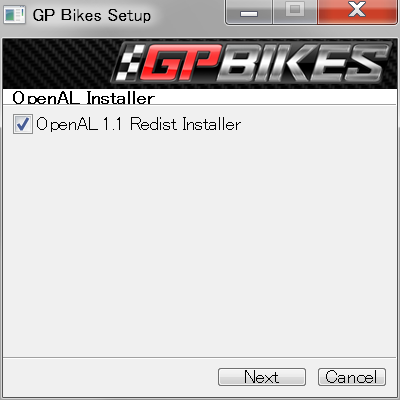
OpenALの設定はそのままで次へすすみます


Register URL protocolはgpbikesにチェックを入れて下さい

Finishをクリックしてインストールは終了です


その3 インストールしたGP Bikesフォルダを開いていろいろと設定をする


  ※ "その3"の作業は必要を感じなければ行う必要はありませんので飛ばしてもかまいません
  ※ GP Bikes をいくつもインストールしたり、違うバージョンをPC上で混在させる時に便利な方法です


インストール直後のフォルダはこんな感じになっています

"GP Bikes"フォルダ


"GP Bikes"フォルダ内の"gpbikes"フォルダ

 ※ 大文字の"GP Bikes"フォルダの中に小文字の"gpbikes"フォルダができます


 GP Bikesではユーザー設定を記録するためにCドライブのマイドキュメントにフォルダが作られます


例 C:\Users\ユーザー名\Documents\PiBoSo\GP Bikes


複数のGP Bikesをインストールしたり、ドキュメントフォルダを開くのが面倒な場合は
ゲームフォルダ内にユーザー設定フォルダを作ることができます


インストールして出来たGP Bikesフォルダ内の"core.ini"ファイルをメモ帳で開いて数値を書きかえます

[windows]
compatibility=1 ← この数値を 0 にするとゲームフォルダ内にユーザー設定フォルダが作られるようになりま


この様に"gpbikes"フォルダに"profiles"フォルダが出来ます


 ゲームを任意の解像度やウィンドウモードで開くには次の作業をしておくと
 初めから好きな解像度でゲームを立ち上げることが出来ます


"gpbikes"フォルダ内の"gpbikes.ini"をメモ帳で開いて数値を書きかえます

[GFX_DEFAULT]
x=1920      ← ウィンドウの横幅
y=1080      ← ウィンドウの高さ
bpp=32
fullscreen=0   ← 0 にするとウィンドウモードで起動します


 ※ 以上の作業は必要を感じなければ行う必要はありませんので飛ばしてもかまいません ※


その4 GP Bikesを起動する


"GP Bikes"フォルダ内の"core.exe"をダブルクリックしてGP Bikesを起動します


真ん中下のDemoをクリックすれば無料で1トラック、1車種を時間無制限でためすことができます


支払いをすませてメールで送られてくるライセンスキーを入力すると製品版として無制限に楽しむことができます


ゲームが立ち上がりメニュー画面が表示されました


メニュー画面の"Profiles"をクリックして個人の設定を作ります

プロファイルを切り替えることで設定を一度に切り替えることができます


画面左の"Modify"をクリックします


名前、レースナンバーを入力します

左下の"OK"をクリック、右下の"Done"をクリックしてプロファイルの設定を終わります


メニュー画面の"Settings"をクリックしてゲームの設定をします


ゲームパッドの設定をします

左上のCalibrationをクリックします


Calibrationウィンドウが開いたらコントローラの左右スティック、トリガーを動く範囲いっぱいまで動かしてキャリブレーションします
終わったらOKをクリックします


ゲームパッドのスティックやボタンに操作を割り当てて行きます

Lean (車体を左右に傾ける)操作を左スティックに割り当てる場合は
Leanの右にあるLeft Rightをクリックした後に左スティックを左に傾けると
左スティックに車体を左右に傾ける操作が割り当てられます

スティックを動かすと右下にあるゲージに黄色いバーが表示されます
左右が逆になったり、上手く動かない時はやり直して下さい


他の操作も割り当てて下さい

Throttle アクセル
Brake 前ブレーキ
Rear Brake 後ろブレーキ
Clutch クラッチ
F/B Lean ライダーの前後荷重移動
L/R Lean ライダーの左右荷重移動


コントローラーのスティックには遊びがあるのでゲーム側でどれくらい遊びを許容するかを設定できます

右上のプルダウンメニューから設定したい操作を選びます


Leanですと先ほど割り当てた左スティックの遊びに合わせてDead zoneを5~15%ほどに設定します

数値の目安としては、スティックを動かして指を離した時に画面下のインジケーターがグレーになるようにします

スティックを離してもインジケーターにスティックを操作しているような色が表示されている場合は、Dead zoneの数値を増やして下さい

ブレーキングでスティックから指を離しているのに車体が左右に傾いてしまう場合はDead zoneを増やしてみてください

コントローラーの種類や個体差によってデッドゾーンは変わります
ギリギリまで数値を少なくすれば操作への反応は良くなりますが、直進することが難しくなります


Brake 前ブレーキのGainを90%ほどにして前輪のロックを防ぐこともできます

ブレーキはじわっとかけるか、ドンとかけるかで車体の反応が変わります

ブレーキングで車体が不安定になったり前転してしまう場合はGainを下げてみてください
ブレーキに不足を感じるようになったらGainを元に戻して下さい

コントローラーや、トリガー、スティックなどお使いの環境に合わせて調整すると乗りやすくなります


Rear Brake 後ろブレーキをスティックで操作する場合はDead Zoneを上げ、Gainを下げてロックしにくくします

ボタンで操作する場合でもGainを下げることでロックしにくくなります

リアブレーキは直線からのブレーキングでフロントブレーキと同時に使うことで車体がより安定するようになります

コーナリング中にラインを修正したいときにリアブレーキを少しかけると車体がより小回りします


Clutch はDead zoneを大きくとって他の操作で走りながらクラッチが切れる事がないようにします

 ※ 後述するRiding AidsのAutomatic Clutchを有効にしておくと自動でクラッチ操作をしてくれるようになります

 ※ その場合でもプレイヤーがクラッチを操作すれば任意で切ったりつないだり出来ます


F/B LeanL/R Leanをスティックで操作する場合はゲームパッドの調子に合わせてDead zoneを設定して下さい

 ※ 後述するRiding AidsのAutomatic Rider F/B Lean,L/R Leanを有効にしておくと自動でライダーの前後左右の動きを操作してくれます

 ※ その場合でもプレイヤーがスティックを操作すれば任意で前後左右にライダーを動かすことができます


画面下のタブのinput 2をクリックしてさらにキー設定を進めます


Shift Up / Down ギアの上げ下げ

 最初はニュートラルに入っているので、走りだすときは一段下げて1速、上げて2速、3速とシフトアップしていきます
 走っている間はニュートラルに入ることはありません

Reset 転倒やコースアウトから復帰します

Low Speed 足で蹴って前後に進みます

Dash バイクのダッシュパネル(メーター)の表示を切り替えます

ECU Mode 各種電子制御をダッシュパネルに呼び出します

ECU Change 呼び出された電子制御のマップを切り替えます

Change View 視点を切り替えます オンボードが2つ、後方からの視点が1つあります

Look Back 後方確認

Heading 左右を見ます

Tearoff ヘルメットに取り付けた透明な捨てシールドを捨て視界をクリアにします

Gestures ジェスチャー色々

Chat チャット入力画面が開きます (トラック上ではF5キーで過去ログが読めます)


Input 3 はリプレイ時のキー設定です


リプレイを再生している時にこれらのキーを押すと早送りや巻き戻し、視点の切り替え、カメラの移動などができます


Graphics 画面表示の設定をします


お使いのPCにあわせて設定を変えてみてください

GP Bikesはトラックをロードした後からでも画面設定が変えられます

Anisotropic: を上げるとトラックの白線がよりはっきり表示されるようになります

トラックやバイクMODによっては表示に負荷のかかるものがあります
その場合は設定を下げてみてください

Ctrl+F でFPSが表示できるので画質設定の参考にできます


Misc その他の設定


音量はお好みで

右上のBandwidthは光回線であればVery Highに

Autochat にあらかじめ文字を入れておけばトラック上でキーボードの数字キーを押すだけでクイックチャットが打てます

Skip Intro にチェックを入れておけばゲーム起動時のロード画面が表示されなくなります


Simulation 画面の見え方やシミュレーションの設定


Field of View 画面の見える視野(画角)を設定

Tilt バイクが傾いた時に画面がどれだけ傾くか

Pitch 上下方向の傾き 数字を少なくすると上を向きます


Riding Aids はお好みで良いと思います


Automatic Shift 自動で変速します 上手く動かないかもしれません

Shift Help 変速の手助けをしてくれます 実用的ではないかもしれません

Automatic Clutch 自動でクラッチをつないでくれます

 止まってもエンストしませんし、クラッチ操作をしたい場合にはオーバーライド(乗っ取って)操作することができます

Traction Help

Wheeling Help ウィリーを維持しやすくなります

Brake Help ブレーキのロックを防ぐように手助けしてくれます 実用的ではないかもしれません

Automatic Rider F/B Lean ライダーの前後荷重移動を自動でしてくれます

Automatic Rider L/R Lean ライダーの左右荷重移動を自動でしてくれます

 Automatic Rider Lean もオーバーライドして操作することが出来ますので
 とりあえずチェックを入れておいて必要なときだけ操作するといった使い方ができます

Show Best Line ベストラインとスピードの目安を色で教えてくれます

Automatic Tyres Change


右下のDoneをクリックして設定を終わります


画面の解像度や設定を変えた場合はこれでいいか聞いてきますのでOKをクリックします


その5 走る


Testing をクリックしていよいよトラックへ行きます

Ctrl+FでFPSが表示できます


GP Bikesはライセンスが有効化されているか確認のために通信するようです

OSのファイアウォールを開けるか聞いてきたら"アクセスを許可する"をクリックします


トラックのSettingsタブをクリックしてWeather Realisticのチェックを外しておくと
任意の天候、気温などで走ることが出来るようになります


画面下のBikeをクリックするとバイクやヘルメット、ウェアの種類や色が選べます

demo版では1車種1トラックしか選べません

右下のStartをクリックしてトラックへ行きます


トラックへやってきました


ここからもゲームのセッティング画面へ行けます

Replay リプレイを再生できます

Garage バイクのセッティングが出来ます

To Track トラックに出て走ります


画面下の左から2番めのマークをクリックするとPhotoモードに入れます


Garage ではバイクのセッティング変更や保存ができます


Info をクリックするとバイクの説明が表示されます


それではTo Trackをクリックして走りに出てみましょう


Trackへ進むと多くのトラックではピットやパドックから走りだすことになります


なれてくれば、アクセルを軽く開けてクラッチをつないで前にポンとすすんで
軽く車体を寝かせばピットボックスからピットロードへ出ることができます

なれないうちは足でけってピットロードをメインストレートと車体が平行になるまでゆっくり進んで、そこからアクセルを開ければ簡単にスタートできます


GP Bikesにはオンボード視点が2種類、後方からの視点(TPS視点)が1種類があります

どれも一長一短なのでいろいろ切り替えながら試してみてください


ライダー視点 1

現実に近い視界がえられ、臨場感があります

多くのプレイヤーがこの視点をつかっています
レースによってはこの視点以外使えないシリーズも開催されています


良い点

フロントフォーク先端やトップブリッジが見えるので、フロントタイヤが不安定になる瞬間を感知しやすくなります

ライダーが感じているGフォースを視点の動きで表現しているので、車体の状態がつかみやすいです


 悪い点

なれないうちは視点が低く、傾くと車体が画面を左右に移動するのでどれくらい寝ているのかわかりにくいです

奥行きの判断が難しく、自分がトラックのどこを走っているのかつかむのに時間がかかります


ライダー視点 2

タンク上にカメラを置いたような視点です

beta6からは車種やMODによって位置がちがっていたり、まだ安定していない印象があります

視点と車体のズレが少ないので、3D酔になりにくいかもしれません


後方から視点

ライダーの後ろ、少し上から見ているような視点です


良い点

視野が広く自分がどこを走っているのか分かりやすいです


悪い点

ライダーの陰になるので車体のフロント周りがどういった動きをしているのか把握しにくいです

サーバーの設定によっては後方からの視点が使えないこともあります


ESCキーを押すとメニューがでます


Continue メニューを消してそのまま続けます

Return To Pit ピットにもどります

Replay リプレイを再生します

Settings ゲームのセッティング画面が開きます


トラックを離れてメインメニューにもどるにはピット画面左下のBackをクリックするかESCを押します


トラックから離れていいか確認画面がでます

OKをクリックするかEnterキーを押すとトラックを離れてメインメニューにもどります


ゲームを終了するにはExitをクリックするかESCキーを押します


確認画面が出たらOKをクリックするかEnterを押すとゲーム終了となります


以上でゲーム終了です


その5 GP Bikesのライセンスを購入してゲームに入力して製品版にする


ライセンスを購入する


GP Bikes | Purchase ←この公式ページのBuy Nowをクリックしてペイパル経由で支払いをすると
ペイパルに登録されているメールアドレスにライセンスキーを書き込んだメールが自動的に送られてきます

※ 迷惑メールフォルダに入ってしまうことがよくあるので、メールがなかなかこない場合は確認してみてください

もし時間がたってもメールがこない場合はペイパルから送られてきた領収書に表示されている氏名とペイパルで使っているメールアドレスを書き込んで
GP Bikes公式サイトのサポートに送って下さい

サポートからの返事は手動で行われるので時間がかかる場合がありますが、それでもメールがこない場合は
GP Bikes公式フォーラムでpibosoさん宛にペイパルから送られてきた領収書に表示されている氏名とペイパルで使っているメールアドレスを書き込んで
プライベートメッセージを送って下さい


※ 一度購入すれば今後のGP Bikesのアップデートに一切の料金はかかりません
※ GP Bikesの兄弟カーシミュレーションであるWorld Racing Seriesも同じキーで有効化することが出来ます


ゲームにライセンスキーを入力して製品版にアップグレードする


ゲームを起動してNick nameとLicense Keyを入力する

OKを押せばこれで製品版になり、オンラインやMODが無制限で楽しめます

※ ライセンスキーは C:\Users\ユーザー名\Documents\PiBoSo\GP Bikesフォルダの"license.ini"か
   \GP Bikes\gpbikesフォルダの"license.ini"に記録されていますので、忘れた場合は探してみて下さい


ユーザー登録する


GP Bikes | Stats : Register ←この公式ページからユーザー登録することで
オンラインマルチプレイを楽しんだり、トラックレコードや成績が記録されるようになります


Nickname : 使いたい名前を書きます

Old Nickname : 注 名前を変えたい場合のみ、古い名前を書きます
              通常は空欄にして下さい

PayPal Email : 支払いで使ったペイパルのメールアドレスを書きます

License key : 送られてきたライセンスキーを書きます

Code : 画面の数字とアルファベットを書きます

全部書けたら"Submit"ボタンをクリックして登録します


その6 有志が制作したバイクやトラックのMODを楽しむ


有志が制作した GP Bikes 用のバイクやトラックのMODは無料で公開されています


トラックを追加して走りたい場合は

GP Bikesをインストールして出来る"gpbikes"フォルダ内に"tracks"フォルダを作ります
鈴鹿サーキットを走る場合は"tracks"フォルダに"NC - Suzuka"を入れると
ゲーム内でtrack(コース)を選択して走ることが出来るようになります。

 GP Bikes\gpbikes\tracks\NC - Suzuka


バイクを追加したい場合は

 注 GP Bikes beta12 からバイクのフォルダと、タイヤのフォルダが分けられました

"gpbikes"フォルダ内に"bikes"フォルダと"tyres"フォルダを作ります

一例として Suter MMX500 v. 1.1 (Italian Mod Team) を追加して走る場合はこのようにバイクのデータが入ったフォルダと、タイヤのデータが入ったフォルダを置きます

 GP Bikes\gpbikes\bikes\500_Suter_MMX

 GP Bikes\gpbikes\tyres\Dunlop_MMX500

バイクに合わせたタイヤデータが無いとゲームが落ちます

MODによってはバイクやタイヤのフォルダを.zip形式で圧縮して拡張子を変えた.pkzファイルで配布されているものもあります
.pkzファイルは解凍せずそのまま"bikes"、"tyres"フォルダに置いてください


バイクにバイクスタンドのファイルやフォルダがついてきた場合は

 GP Bikes\gpbikes\misc\Stands\motogp.pkz


ヘルメットMODを追加したい場合は

 GP Bikes\gpbikes\rider\helmets\Arai RX-7 GP


ライダーモデルMODを追加したい場合は

 GP Bikes\gpbikes\rider\riders\modern type 1.pkz


といった様にフォルダが無ければ作ってフォルダやファイルを正しく置いてください


スキン(ペイント)を追加したい場合は

 \500_Suter_MMX\paints\500_Suter_MMX_Iom_2016.pnt


といった様にバイクやヘルメットのフォルダに有る"paints"フォルダに.pntファイルを置いてください


MODの入手はGP Bikes公式フォーラムや、GP Bikesを扱ったフォーラムから出来ます


バイクMODは公式フォーラムの各MOD製作者さんのスレッドか、matty0l215さんがまとめてくださっているBike MODスレッドから入手できます

 PiBoSo Official Forum »GP Bikes »Mods 等


トラック(サーキットや公道)MODは入りたいサーバーが使っているものを入れて下さい

現在どんなサーバーが立っているのか、どんな人が走っているのかは
GP Bikes | Stats : Servers ←こちらの公式スタッツで確認できます


※ GP Bikesはインストールされているトラックを使っているサーバーしか表示されません
   入りたいサーバーがある場合はそのサーバーが使っているものと同じトラック、同じバージョンのバイクMODを導入して下さい

※ MODをマルチで楽しむ場合はクライアント(ユーザー)とサーバーのバージョンが同じでないとミスマッチが起きて遊べません

※ MODによっては頻繁に更新されるものもあるのでバージョンをこまめにチェックして下さい
   JSGMEのようなMODツールを使うと管理が簡単になります


  以上で説明は終わりです


  GP Bikes をプレイするにあたって便利な事柄をまとめた

   "GP Bikes 便利ないろいろおぼえがき"も合わせてお読みください


GP Bikesは"ゲームパッドで操作することが出来るバイクシミュレーター"と開発者が明言するように

他のバイクゲームが遊ばせる、遊べることを前提に作られているのとは異なり

プレイヤーがコントローラーの設定や走らせ方を習得しなければ満足に走ることさえ出来ないシミュレーターです


初めはピットボックスから出ることすらままならず、トラックを1周することすら困難に感じるかもしれません

でも、走ったり、設定を工夫したりするうちにいつのまにか走れるようになります

すこしでも走れるようになれば、他のゲームには無い走行感覚や疾走感、満足感がえられます


GP Bikesは現在ベータフェーズで開発途上です

バーションが上がると操作感覚が変わったり、走らせ方に工夫が必要になったりします


公式フォーラムでは開発者とユーザー、MOD製作者が活発な意見交換をしています

開発者とユーザーの距離の近さは他に類を見ません


GP Bikesを楽しむことは

2輪シミュレーター制作というとても難解かつ困難な冒険にわずかながらでも触れることができる

そんな夢のある行為なのでしょう